
Descargar VM Horizon Client – Escritorio remoto seguro, espacio de trabajo virtual, herramienta gratuita
Resumen de VM Horizon Client
VM Horizon Client, desarrollado por VMware, Inc., es una solución robusta de espacio de trabajo virtual que trae el poder de la virtualización de escritorios a cada usuario final, ya sea en la oficina, en casa o en movimiento. Al separar el entorno de escritorio del hardware subyacente, el cliente permite un acceso seguro y bajo demanda a un escritorio completo de Windows, Linux o macOS, así como a aplicaciones individuales alojadas en una infraestructura VMware Horizon. Esta arquitectura no solo reduce el costo total de propiedad para las empresas, sino que también simplifica la gestión de TI mediante una plataforma centralizada única.
Los usuarios disfrutan de una experiencia consistente en cualquier dispositivo—PCs Windows, Macs, tabletas Android e smartphones iOS—mientras que los administradores obtienen un control granular sobre las políticas de seguridad, la asignación de recursos y la entrega de software. La función de "Entitlement" asegura que cada empleado reciba el escritorio virtual o aplicación adecuados según su rol, ubicación y requisitos de cumplimiento. En la práctica, esto significa que un diseñador puede iniciar un equipo de trabajo Windows intensivo en gráficos desde un MacBook, un agente de soporte puede abrir una terminal Linux preconfigurada en una tableta Android, y un desarrollador puede depurar código en una máquina virtual Windows remota—todo sin tocar nunca una máquina física.
El resultado es un espacio de trabajo moderno, flexible y seguro que se adapta a las necesidades cambiantes de la fuerza de trabajo distribuida actual.
Características clave que diferencian a VM Horizon Client
- Compatibilidad multiplataforma: Clientes nativos para Windows, macOS, Linux, Android e iOS garantizan una experiencia fluida en cualquier dispositivo.
- Gráficos de alto rendimiento: Soporte para protocolos PCoIP, Blast Extreme y HDX proporciona imágenes nítidas y latencia baja, esenciales para cargas de trabajo de diseño e ingeniería.
- Autenticación segura: Autenticación multifactor (MFA), integración con tarjetas inteligentes y RSA SecurID protegen las conexiones remotas contra accesos no autorizados.
- Gestión de permisos: Controles de acceso basados en roles permiten a los administradores asignar escritorios o aplicaciones específicas a los usuarios, simplificando la licencia y el cumplimiento.
- Soporte para escritorios sin estado: Provisionamiento rápido de escritorios no persistentes reduce los costos de almacenamiento y acelera la incorporación de usuarios.
- Redirección USB y soporte para periféricos: Conecte dispositivos locales como impresoras, escáneres o dongles al escritorio remoto sin comprometer la seguridad.
- Políticas adaptativas: Gestión dinámica del ancho de banda y modos de ahorro de energía ajustan el rendimiento según las condiciones de red.
- Gestión integrada del espacio de trabajo: Acceso con un solo clic a escritorios virtuales completos y aplicaciones publicadas a través de un catálogo unificado.
- Integración con red de confianza cero: Compatibilidad con VMware NSX y soluciones de VPN de terceros para cifrado de extremo a extremo.
- Actualizaciones automáticas: Aplicación de parches en segundo plano asegura que el cliente permanezca seguro y actualizado sin intervención del usuario.
Guía de instalación y compatibilidad del sistema
La instalación de VM Horizon Client es sencilla gracias a los paquetes de instalación intuitivos proporcionados para cada sistema operativo. A continuación, se presenta una guía paso a paso que cubre las plataformas más comunes.
Windows (10/11, Server 2016+)
- Descargue el instalador .exe desde la página oficial de descarga de VMware Horizon.
- Ejecute el instalador con privilegios de administrador.
- Acepte el acuerdo de licencia y elija la ruta de instalación predeterminada.
- Durante la selección de componentes, habilite "Redirección USB" y "Acceso HTML" si es necesario.
- Complete la instalación y reinicie el sistema si se solicita.
- Inicie el cliente Horizon, ingrese la dirección del servidor de su organización y autentíquese con sus credenciales corporativas.
macOS (Catalina 10.15 y posteriores)
- Descargue el archivo .dmg desde el sitio de VMware.
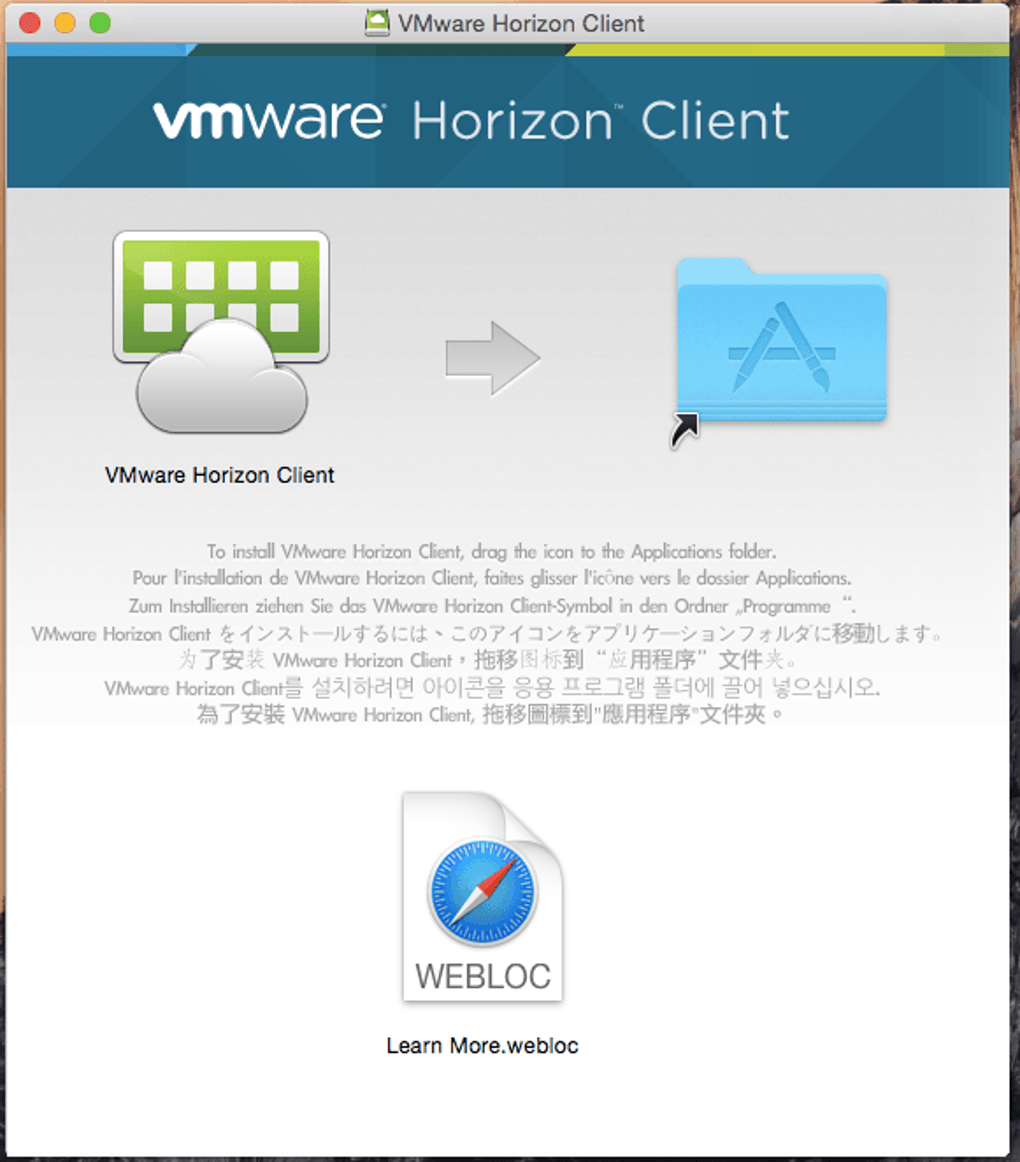
- Abra la imagen de disco y arrastre el ícono de Horizon Client a la carpeta Aplicaciones.
- Abra Preferencias del sistema → Seguridad y privacidad → General, y permita que la aplicación se ejecute si macOS la bloquea.
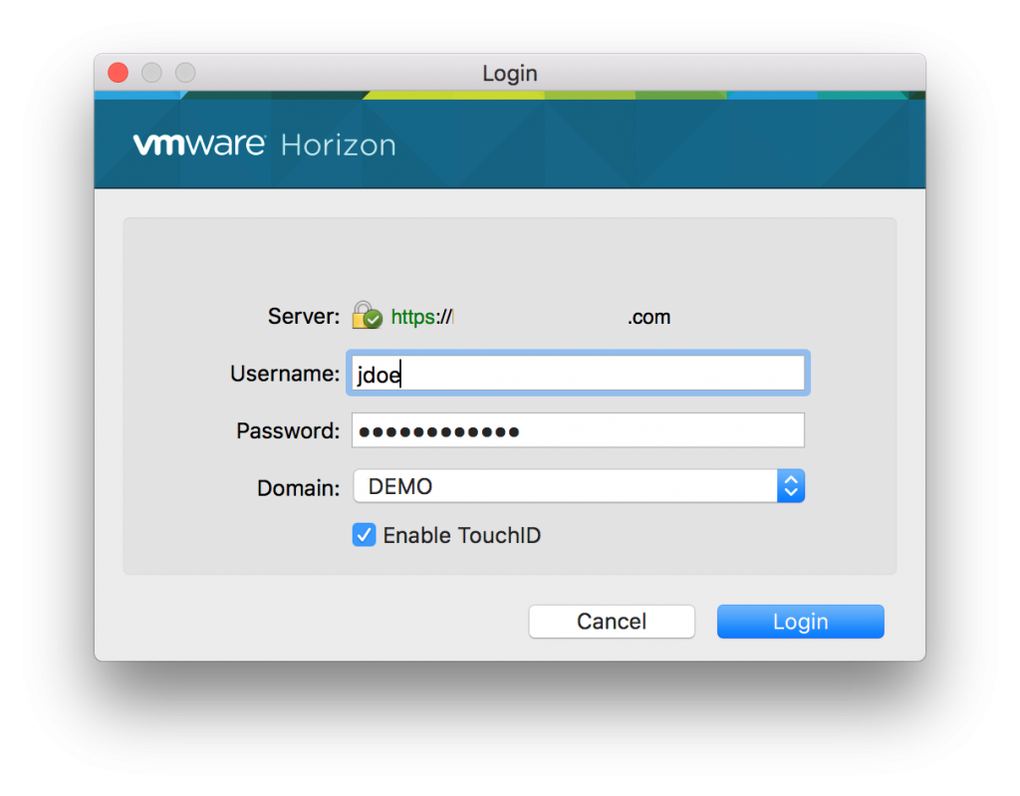
- Inicie el cliente, ingrese la URL del servidor de conexión y inicie sesión con su SSO corporativo o token de MFA.
Linux (Ubuntu 20.04+, RHEL 8+)
- Obtenga el paquete .deb o .rpm según su distribución.
- Instálelo mediante
sudo dpkg -i horizonclient.debosudo rpm -ivh horizonclient.rpm. - Resuelva posibles problemas de dependencias con
sudo apt-get -f installosudo yum install. - Ejecute
vmware-viewdesde la terminal o inícielo desde el menú del escritorio.
Android e iOS
- Abra Google Play Store o Apple App Store y busque "VMware Horizon Client".
- Toque "Instalar" (Android) o "Obtener" (iOS) y espere a que finalice la descarga.
- Abra la aplicación, agregue un nuevo servidor introduciendo la URL, y autentíquese con sus credenciales corporativas.
- Habilite funciones opcionales como "Desbloqueo biométrico" para inicios de sesión más rápidos.
El cliente admite Windows 10/11, Windows Server 2016+, macOS Catalina y posteriores, distribuciones principales de Linux (Ubuntu, RHEL, CentOS), Android 8.0+ e iOS 13+. Los requisitos mínimos de hardware incluyen una CPU de doble núcleo, 4 GB de RAM y 1 GB de espacio libre en disco para la instalación del cliente. Para sesiones intensivas en gráficos, se recomienda un dispositivo con aceleración por GPU.
Tras la instalación, es recomendable verificar que el firewall permita los puertos de salida TCP 443 (HTTPS) y 8443 (Blast/PCoIP) para comunicarse con el servidor de conexión Horizon. Para organizaciones que usan una VPN, asegúrese de configurar el túnel dividido para que el cliente enrute el tráfico directamente al grupo de escritorios virtuales. Compruebe periódicamente las actualizaciones en el menú del cliente "Ayuda → Buscar actualizaciones" para mantener actualizados los parches de seguridad.
Pros, contras, preguntas frecuentes y veredicto final
Pros
- Excelente soporte multiplataforma—un solo cliente funciona en Windows, macOS, Linux, Android e iOS.
- Protocolos de gráficos de alto rendimiento lo hacen adecuado para cargas de trabajo de diseño, ingeniería y medios.
- Seguridad robusta con MFA, tarjetas inteligentes e integración con redes de confianza cero.
- Actualizaciones simples y silenciosas reducen la carga administrativa.
- Capacidad de escritorios sin estado reduce los costos de almacenamiento y acelera la provisión.
Contras
- La configuración inicial requiere una infraestructura VMware Horizon, lo que puede ser costoso para pequeñas empresas.
- El rendimiento puede degradarse en conexiones de bajo ancho de banda a pesar de las políticas adaptativas.
- Las funciones avanzadas (por ejemplo, redirección USB) pueden requerir licencias adicionales.
- La interfaz de usuario del cliente para Linux parece menos pulida que las versiones para Windows/macOS.
Preguntas frecuentes (FAQ)
¿Es gratuito usar VM Horizon Client?
El software cliente en sí es gratuito para descargar e instalar. Sin embargo, necesita una infraestructura VMware Horizon licenciada (servidor de conexión, Composer, etc.) en el backend para crear y entregar escritorios virtuales o aplicaciones.
¿Puedo conectarme a múltiples granjas Horizon desde un solo cliente?
Sí. El cliente admite agregar múltiples entradas de servidor, permitiendo a los usuarios cambiar entre diferentes granjas Horizon o centros de datos sin reinstalar el software.
¿Qué protocolos de seguridad utiliza el cliente?
VMware Horizon Client utiliza TLS 1.2/1.3 para todos los datos en tránsito, soporta autenticación multifactor, tarjetas inteligentes y puede integrarse con VMware NSX para segmentación de red de confianza cero.
¿Cómo maneja el cliente los dispositivos USB?
La redirección USB está integrada, permitiéndole asignar periféricos locales (por ejemplo, impresoras, dongles) al escritorio remoto. Los administradores pueden habilitar o deshabilitar esta función por usuario o por política.
¿Existe una forma de mejorar el rendimiento en una red lenta?
Habilite "Visualización adaptativa" en la configuración del cliente, que automáticamente reduce la resolución y la tasa de cuadros según el ancho de banda. Además, elija el protocolo Blast Extreme con UDP para un mejor rendimiento en enlaces con alta latencia.
Conclusión – ¿Deberías descargar VM Horizon Client?
VM Horizon Client ofrece una combinación convincente de seguridad, rendimiento y flexibilidad que lo convierte en una opción líder para empresas que buscan modernizar su estrategia de trabajo remoto. El cliente gratuito, combinado con el sólido núcleo de virtualización de VMware, permite a las organizaciones proporcionar un espacio de trabajo digital consistente a desarrolladores, diseñadores, personal de soporte y prácticamente cualquier trabajador del conocimiento. Aunque la inversión inicial en infraestructura puede ser un obstáculo para equipos muy pequeños, las ahorros a largo plazo en hardware, mantenimiento y energía suelen superar el costo inicial.
Si su empresa ya utiliza VMware Horizon o planea adoptar una infraestructura de escritorio virtual, descargar el cliente es una decisión obvia. Incluso para empresas que evalúan un cambio hacia la VDI, probar el cliente sin costo proporciona una visión realista de la experiencia del usuario final. Instálelo hoy, conéctese a su servidor Horizon y experimente un espacio de trabajo seguro y de alto rendimiento que funcione en cualquier lugar.
Puntuación general: 4.5 / 5







